Téléverseur · un logiciel pour Windows, de Microward
Publiez votre site depuis votre PC. Voyez avant, défaites après.
Le Téléverseur vous montre ce qui va changer, envoie sur votre hébergement le dossier de votre site — seulement ce qui a changé — et garde de quoi défaire vos dernières publications. Son tableau de bord suit vos sites, vos serveurs, vos noms de domaine et vos mails. Un seul fichier à lancer : rien à installer, aucune ligne de commande.
Avec un compte, créé en une minute. Déjà le vôtre ? Se connecter
Ce qu'il fait
La mise en ligne, sans FileZilla ni ligne de commande
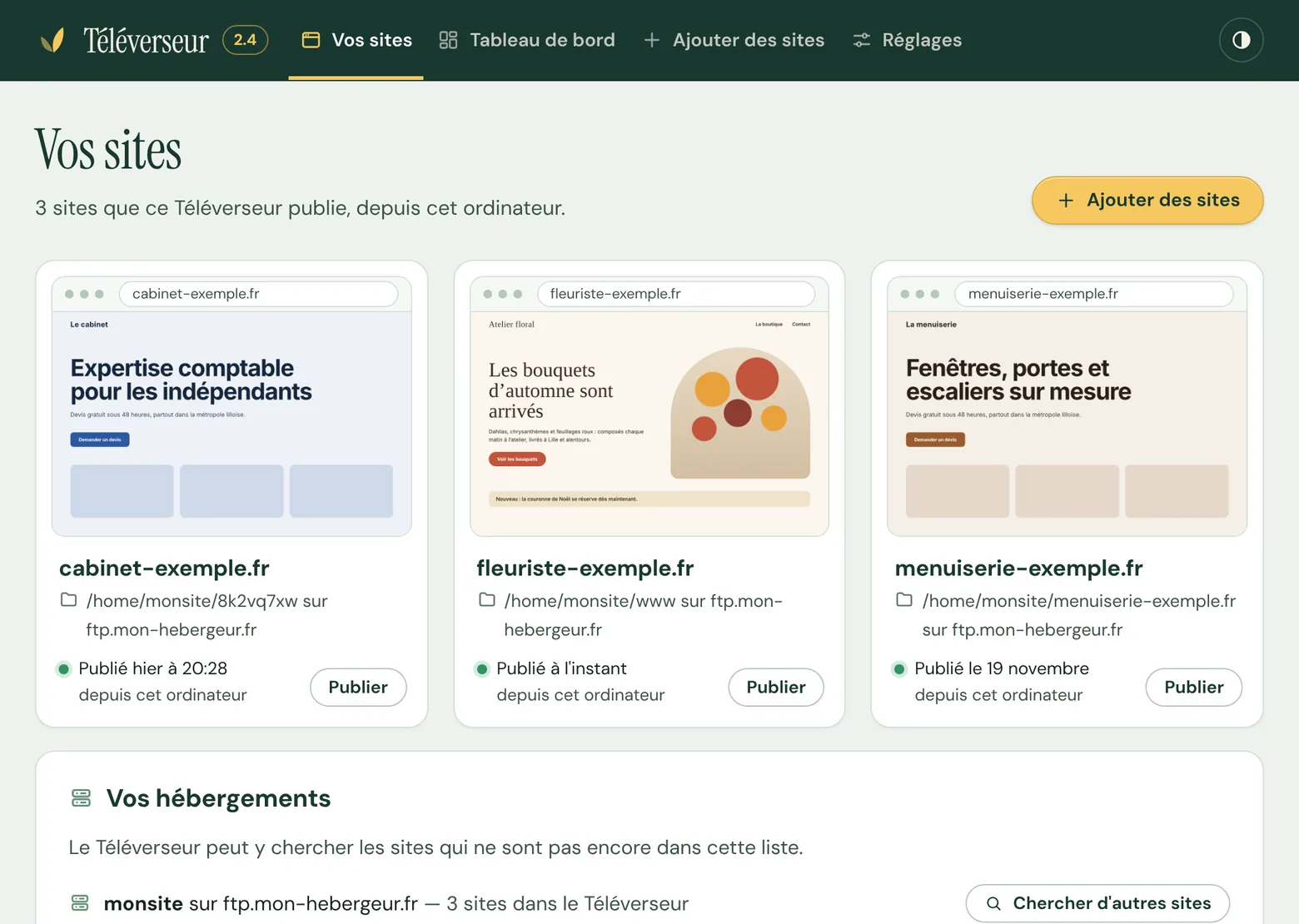
Vous donnez l'accès de votre hébergement une fois : le Téléverseur y trouve vos sites. Vous choisissez le dossier d'un site sur votre PC, et vous publiez d'un bouton. Entre deux publications, son tableau de bord garde un œil sur vos sites, vos serveurs, vos échéances et vos mails.
01
Il trouve vos sites Vous donnez l'accès de votre hébergement — serveur, utilisateur, mot de passe — une seule fois. Il lit le compte, y trouve vos sites et l'adresse de chacun : vous cochez, c'est ajouté.02
Envoyer le site Le dossier du site sur votre PC, ou son archive ZIP, en SFTP, en FTPS ou en FTP. Le Téléverseur compare avec ce qui est en ligne et n'envoie que ce qui a changé.03
Voir avant d'agir « Avant de publier » compte ce qui sera ajouté, remplacé ou retiré, fichier par fichier, sans rien modifier sur le serveur. La racine du compte ou le dossier d'un autre site sont signalés avant de publier.04
Revenir en arrière Avant de remplacer un fichier, l'ancien est mis de côté sur le serveur. Les trois dernières publications peuvent être défaites, même plusieurs jours après.05
La santé de vos sites Le tableau de bord dit quels sites répondent, quand expirent leur certificat HTTPS et leur nom de domaine, et si WordPress ou PHP sont en retard. Ce qui demande un regard est listé en tête.06
Vos serveurs, d'un coup d'œil Rangés par hébergeur — mutualisé, serveur virtuel (VPS) ou dédié — avec la place qui reste sur leurs disques, la mémoire et la charge. Le logiciel ne fait que lire : rien n'est installé sur vos serveurs.07
Vos échéances, sur une seule liste Noms de domaine, hébergements, certificats : ce qui arrive à terme est rangé par date. Un fichier d'agenda ajoute vos renouvellements à Outlook, à Google Agenda ou à votre téléphone.08
Vos noms de domaine Date de création, expiration, bureau d'enregistrement, serveurs DNS : la fiche de chaque nom, d'après son registre. Un nom suspendu ou près d'expirer est signalé.09
Vos mails, bien réglés Pour chaque domaine : qui reçoit les mails, et où en sont SPF, DKIM et DMARC, les réglages qui les aident à arriver en boîte de réception. L'enregistrement SPF ou DMARC qui manque est proposé, prêt à copier.En images
Trouver vos sites, voir ce qui va changer, défaire — et garder un œil sur tout
Trouver
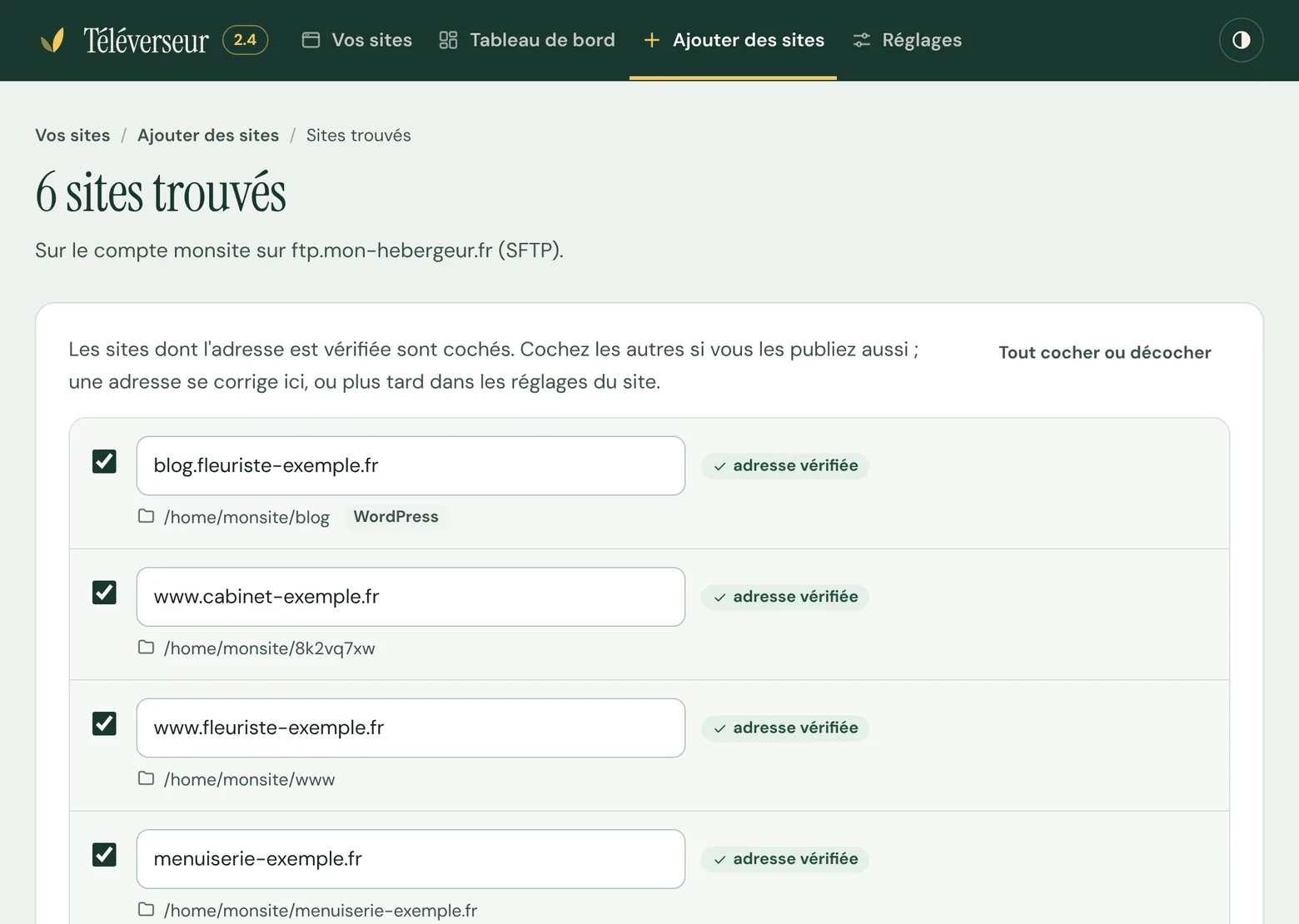
Vous donnez l'accès, il trouve vos sites
Le serveur, l'utilisateur, le mot de passe : une seule fois par hébergement. Le Téléverseur lit le compte, retient les dossiers qui ont une page d'accueil et vérifie l'adresse de chacun. Vous cochez ceux que vous publiez : ils rejoignent « Vos sites ».
Voir
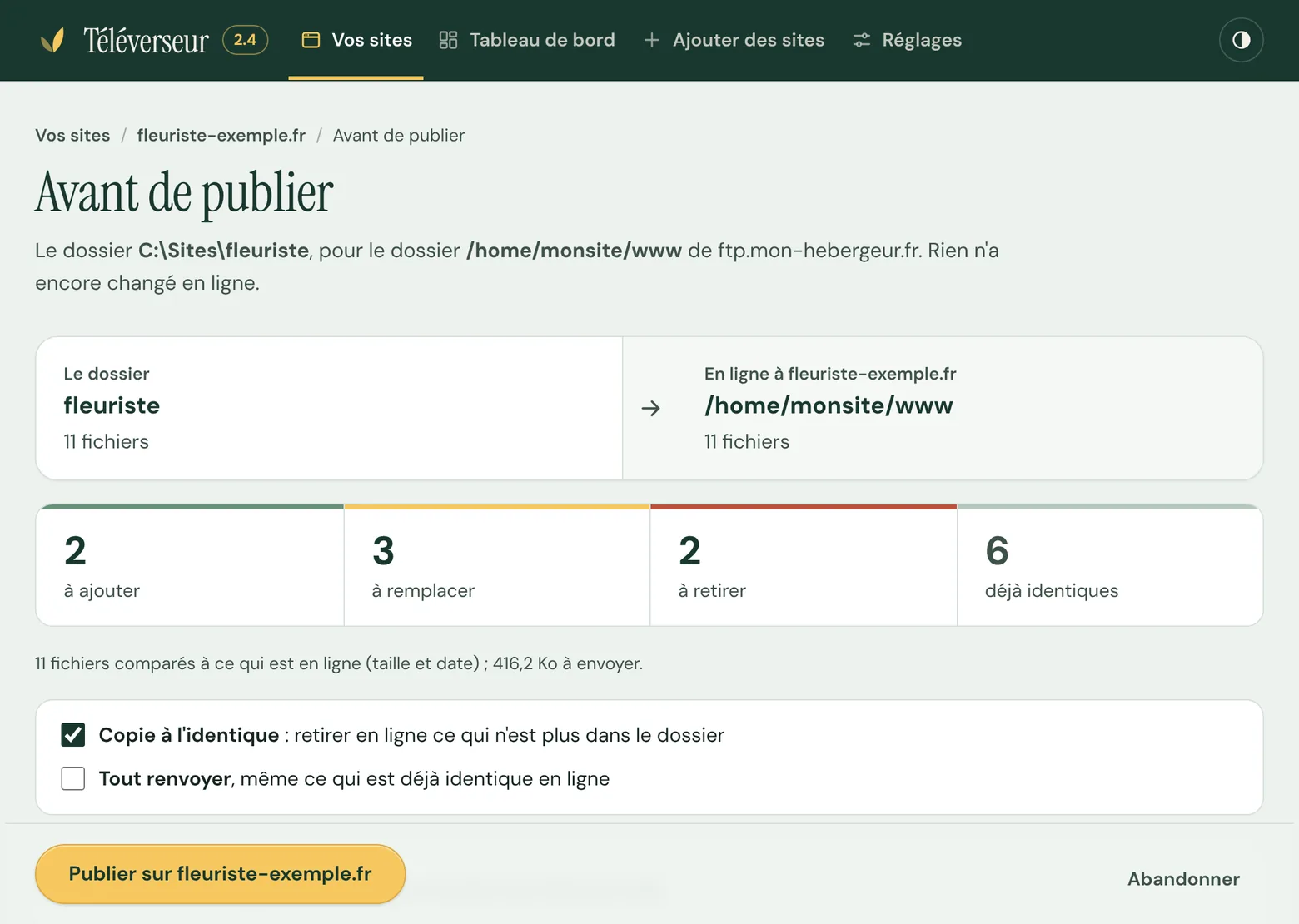
Avant de publier, vous savez ce qui va changer
Le Téléverseur compare le dossier de votre PC à ce qui est en ligne, et compte : ce qui sera ajouté, remplacé, retiré, fichier par fichier. Rien n'a encore changé sur le serveur : vous publiez en connaissance de cause, ou vous abandonnez.
Défaire
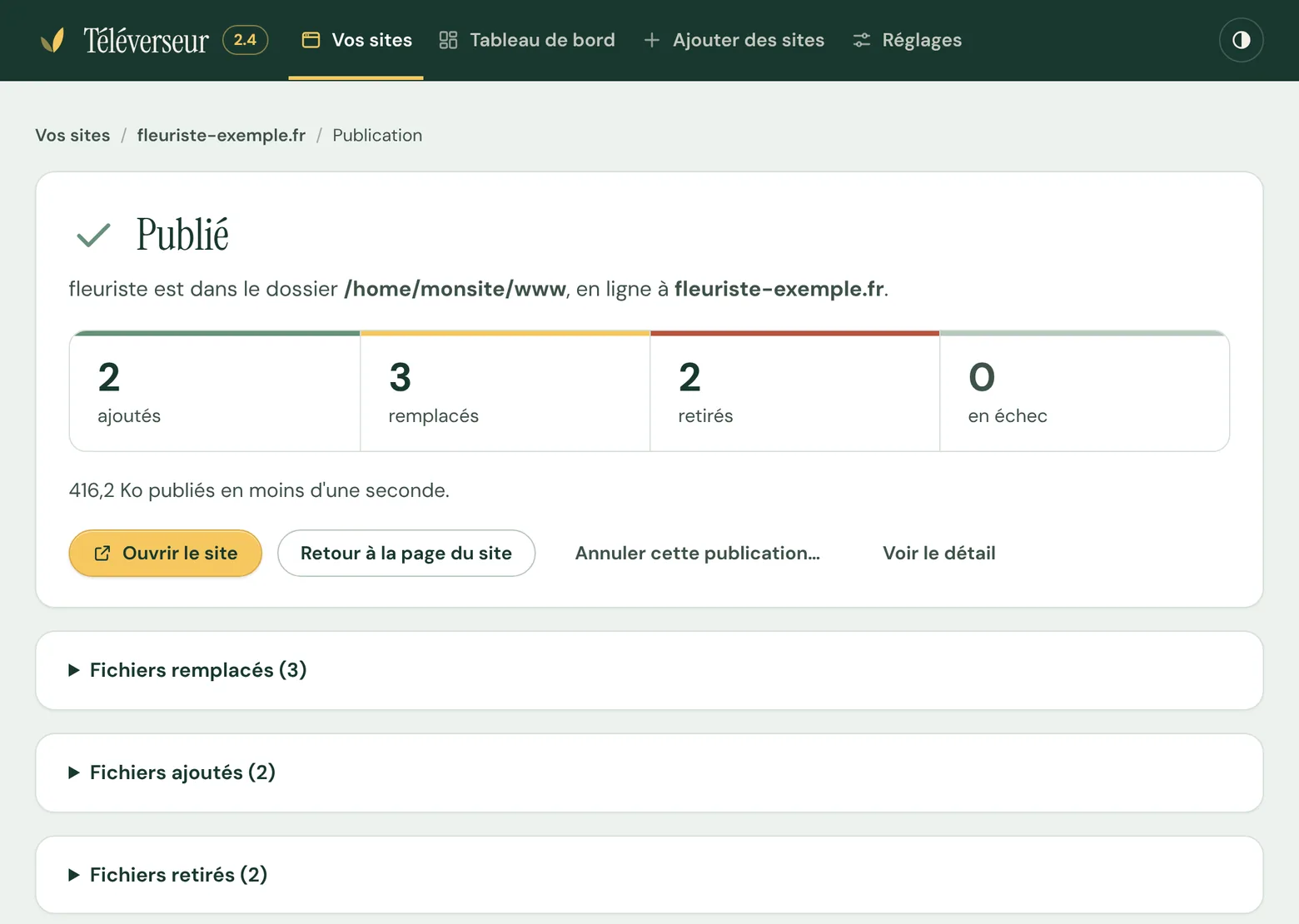
Une publication ratée se défait
Avant de remplacer ou de retirer un fichier, le Téléverseur met l'ancien de côté, sur le serveur. « Annuler cette publication » remet le site comme il était juste avant ; l'onglet « Revenir en arrière » fait de même pour les trois dernières.
Surveiller
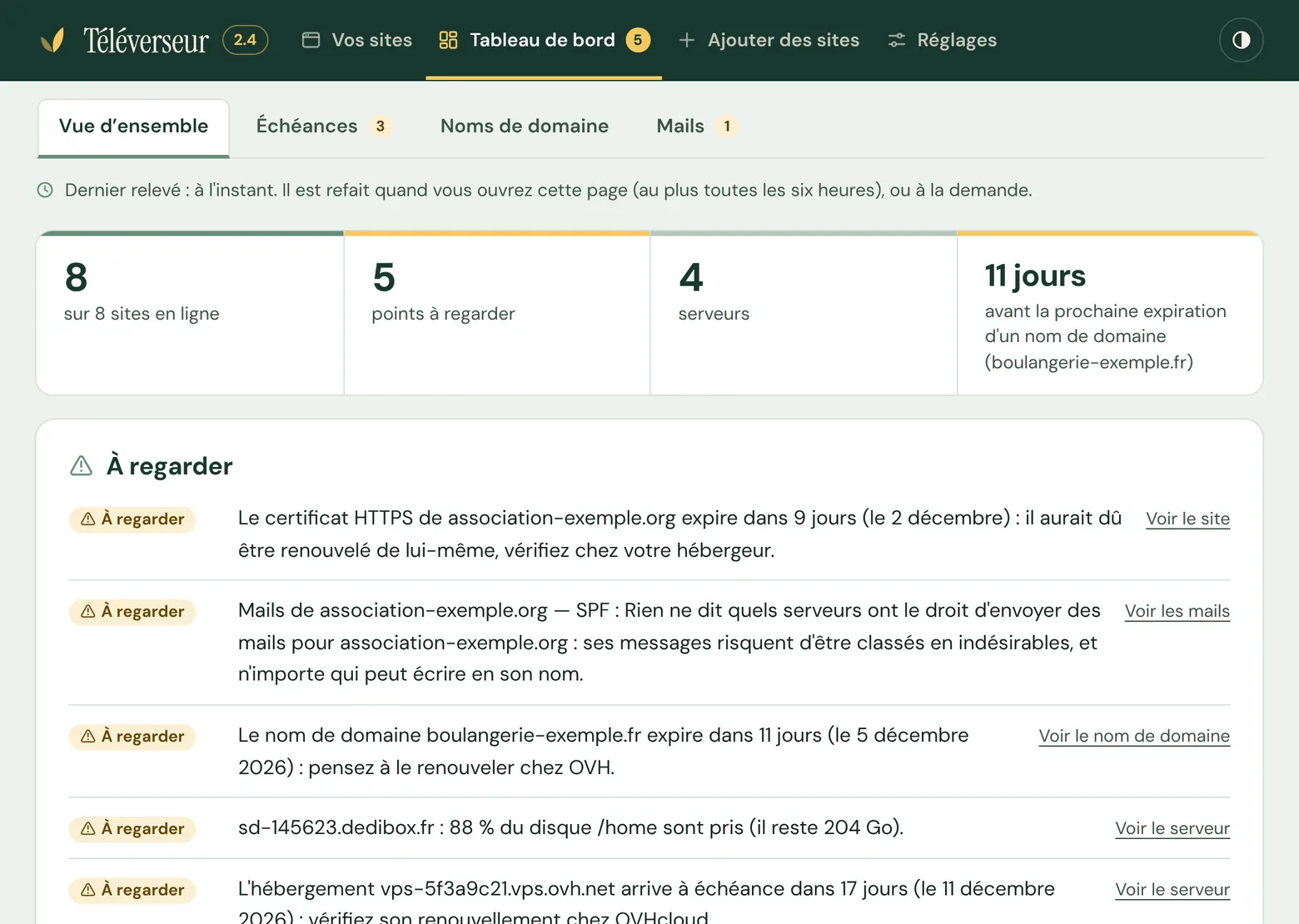
Ce qui demande un regard, avant que ce soit une panne
Le tableau de bord interroge vos sites comme le ferait un visiteur, lit leur certificat HTTPS et demande à leur registre quand expire leur nom de domaine. Un site qui ne répond plus, un certificat qui n'a pas été renouvelé, un WordPress en retard : c'est dit en tête, en clair.
Vos serveurs
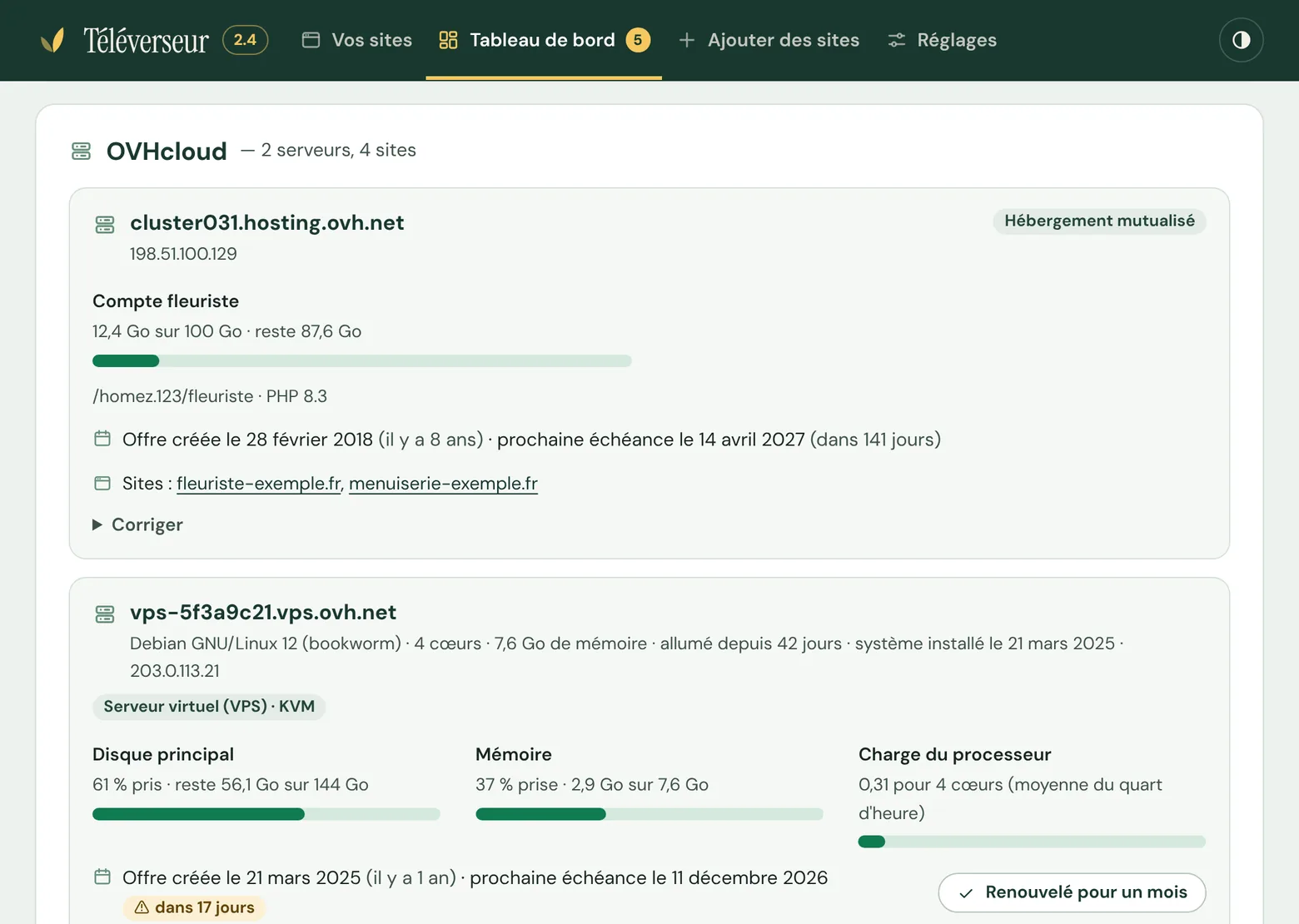
Mutualisé, VPS ou dédié : la place qui reste, d'un coup d'œil
Vos serveurs sont rangés par hébergeur, avec leur nature : hébergement mutualisé, serveur virtuel ou serveur physique. Pour chacun, la place prise et restante sur les disques, la mémoire, la charge — et ses dates : la création de l'offre, sa prochaine échéance, l'installation du système. Un système qui ne reçoit plus de correctifs de sécurité est signalé. Le Téléverseur se connecte avec l'accès que vous lui avez donné, et ne fait que lire.
Échéances
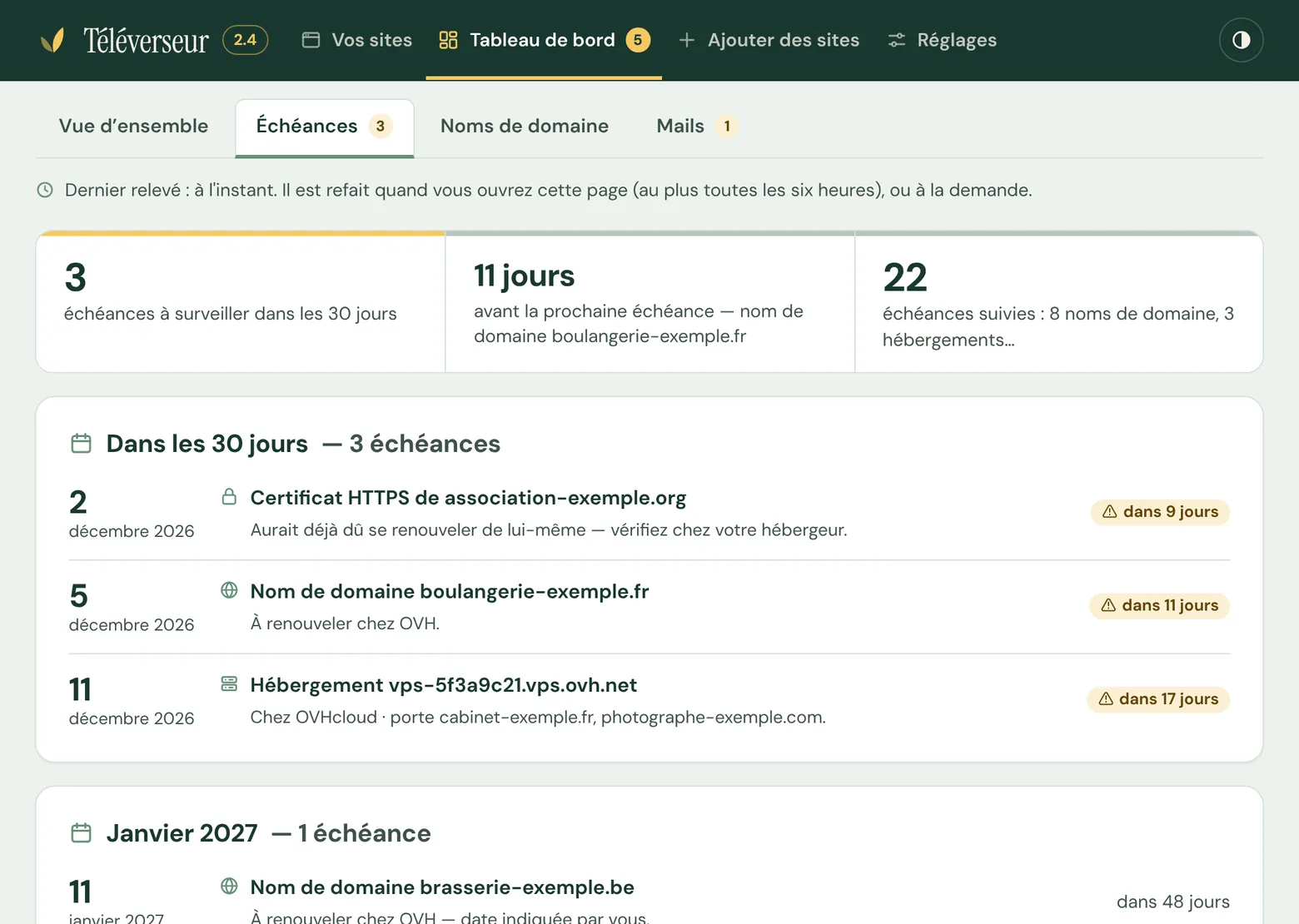
Tout ce qui arrive à terme, sur une seule liste
Les dates de vos noms de domaine viennent de leur registre ; celles de vos hébergements, vous les indiquez une fois. Le Téléverseur les range par date, vous prévient trente jours avant, et les exporte dans un fichier pour votre agenda — Outlook, Google Agenda, celui de votre téléphone — afin que vous soyez prévenu même quand le logiciel est fermé.
Mails
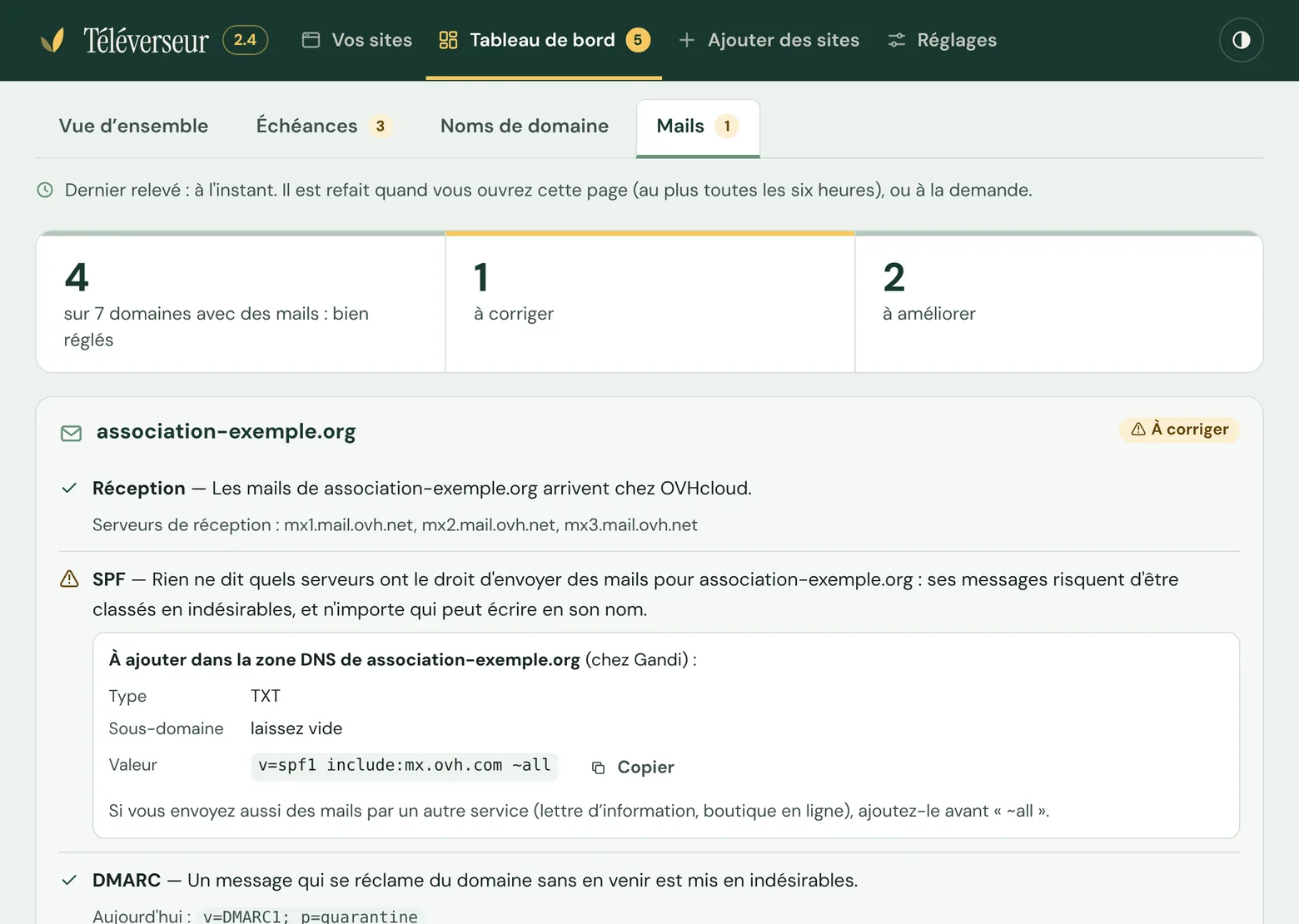
Vos mails arrivent-ils en boîte de réception ?
Pour chaque domaine, le Téléverseur dit quel service reçoit ses mails et regarde les trois réglages qui aident à éviter le dossier des indésirables : SPF, DKIM, DMARC. Ce qui manque est expliqué ; pour SPF et DMARC, l'enregistrement à ajouter est proposé, prêt à copier. Il ne lit que le DNS, qui est public : aucune boîte n'est ouverte.
Comment l'avoir
Trois étapes, deux minutes
Chez votre hébergeur
Il suffit d'un accès FTP ou SFTP
Celui que tout hébergeur fournit avec un hébergement web, mutualisé ou non.
- OVHcloud
- o2switch
- IONOS (1&1)
- Hostinger
- LWS
- Infomaniak
- Gandi
- PlanetHoster
- Scaleway
- tout hébergeur sous cPanel ou Plesk
- votre propre serveur
Questions
Celles qu'on se pose avant de le télécharger
Faut-il l'installer ?
Non. Le Téléverseur est un seul fichier, « Televerseur.exe » : vous le téléchargez, vous le lancez. Il tourne sous Windows 10 et 11 (64 bits) et s'ouvre dans une fenêtre à lui, avec Chrome ou Edge, déjà présents sur votre PC. Pour vous en défaire, vous supprimez le fichier.
Windows affiche « Windows a protégé votre ordinateur » : que faire ?
C'est le message de Windows devant un programme qu'il ne connaît pas encore. Cliquez sur « Informations complémentaires », puis sur « Exécuter quand même » : c'est à faire une seule fois. Votre navigateur peut aussi demander de confirmer le téléchargement (« Conserver »). L'empreinte du fichier est donnée dans votre compte, pour qui veut la vérifier.
Où vont mes mots de passe FTP ?
Nulle part : ils restent sur votre PC, chiffrés par Windows pour votre session, et ne servent qu'à parler à votre hébergement. Le Téléverseur n'envoie rien à Microward : ni vos sites, ni vos identifiants.
Avec quels hébergeurs marche-t-il ?
Avec tous ceux qui donnent un accès SFTP, FTPS ou FTP : OVHcloud, o2switch, IONOS, Hostinger, LWS, Infomaniak, Gandi, PlanetHoster, ou votre propre serveur. Vous donnez cet accès une seule fois : le Téléverseur lit votre hébergement et y trouve vos sites, avec l'adresse de chacun.
Comment trouve-t-il mes sites et leurs adresses ?
Il lit les dossiers de votre hébergement et retient ceux qui ont une page d'accueil : ce sont vos sites. Pour savoir à quelle adresse répond chacun, il pose dans son dossier un petit fichier témoin, le demande par l'adresse du site, puis le retire aussitôt. Rien d'autre n'est modifié sur votre hébergement, et aucune clé d'API n'est demandée.
Que surveille le tableau de bord ? Installe-t-il quelque chose sur mes serveurs ?
Il dit si vos sites répondent, quand expirent leur certificat HTTPS et leur nom de domaine, avec quoi ils sont faits (WordPress, PHP et leur version), et la place qui reste sur vos serveurs, rangés par hébergeur. Rien n'est installé : le Téléverseur se connecte avec l'accès que vous lui avez donné et ne fait que lire. Le relevé se fait quand le logiciel est ouvert : ce n'est pas une surveillance permanente — mais ses échéances s'exportent vers votre agenda, qui vous prévient même quand le logiciel est fermé.
D'où viennent les dates de mes noms de domaine et de mes hébergements ?
Celles d'un nom de domaine — création, expiration — sont demandées à son registre : l'AFNIC pour les .fr, Verisign pour les .com… Certains registres ne publient pas la date d'expiration (.be, .eu, .de, .ch) : vous l'indiquez une fois, et elle est suivie comme les autres. L'échéance d'un hébergement n'est publiée par personne : vous l'indiquez de même, dans la carte du serveur.
Le Téléverseur lit-il mes mails ?
Non. Il ne regarde que le DNS de vos domaines, qui est public : quel service reçoit les mails, et où en sont les réglages SPF, DKIM et DMARC. Aucune boîte n'est ouverte, aucun mot de passe de messagerie n'est demandé. Pour créer une adresse ou changer un mot de passe, un bouton mène chez le service qui héberge vos mails, quand le Téléverseur le reconnaît.
Et si une publication casse le site ?
« Annuler cette publication » la défait : avant de remplacer un fichier, le Téléverseur met l'ancien de côté, sur le serveur. Vous retrouvez le site tel qu'il était juste avant. Les trois dernières publications se défont ainsi, depuis l'onglet « Revenir en arrière ».
Existe-t-il pour Mac ?
Pas encore : le Téléverseur à télécharger ici est pour Windows.
Qui est derrière le Téléverseur ?
Microward, société d'informatique à Wattrelos (Nord) depuis 2004, qui l'a d'abord écrit pour publier ses propres sites et ceux de ses clients.
Commencer